התקנת MyOS עסקאות ב-4 צעדים
תוסף לדפדפן Chrome שמושך עסקאות נדל״ן מאתר רשות המיסים ישירות לקובץ Excel מסודר. ההרשמה וההתקנה לוקחות כשלוש דקות — עוברים צעד אחרי צעד, מלמעלה למטה.
iלפני שמתחילים — דרישה של רשות המיסים:
מאז ספטמבר 2026 הכניסה לאתר עסקאות הנדל״ן מחייבת הזדהות אישית — מספר זהות
וקוד משתמש של רשות המיסים, או כרטיס חכם. זו דרישה של רשות המיסים והיא חלה על כל
מי שנכנס לאתר, עם התוסף או בלעדיו. אין לכם קוד משתמש?
נרשמים כאן
(מספר זהות ונייד), ויש גם
סרטון הסבר רשמי.
▸הסבר מפורט + צילומי מסך — לכל הצעדים
1נרשמים — פותחים חשבון MyOS
ההרשמה נעשית באתר, פעם אחת. ההתחברות בתוך התוסף עצמו — בצעד 4.
- פותחים את דף ההרשמה: myos.co.il/login (או הכפתור למטה).
- ממלאים שם מלא, דוא״ל וסיסמה ולוחצים הרשמה — או לוחצים "הרשמה עם Google" ובוחרים חשבון Google.
- זהו: הניסיון מופעל מיד, בלי כרטיס אשראי. מופיע מסך "נרשמת בהצלחה!" עם המייל שלכם — ממשיכים לצעד 2.
!כבר יש לכם חשבון MyOS? אין צורך להירשם שוב — עוברים ישר לצעד 2. (אם בהרשמה מופיע "כבר יש חשבון עם המייל הזה" — זה אתם; לוחצים "לעבור להתחברות", ואם הסיסמה נשכחה — "שכחתי סיסמה".)
2מתקינים את התוסף מחנות Chrome
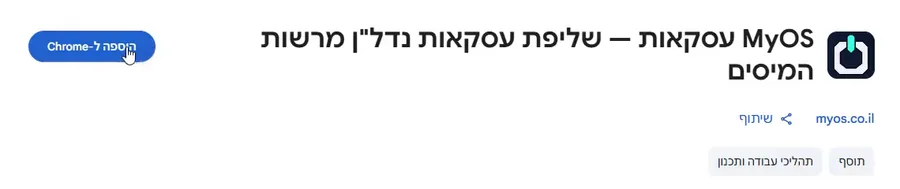
- פותחים את התוסף בחנות — בדפדפן Chrome (במחשב, לא בטלפון):
- לוחצים על הכפתור הכחול הוספה ל-Chrome.
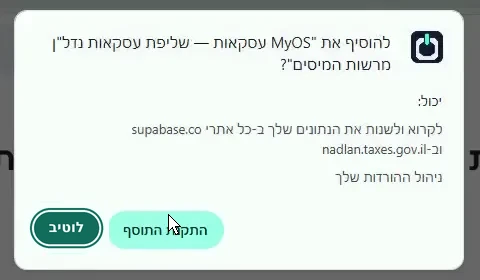
- בחלון שקופץ לוחצים התקנת התוסף. זהו — התוסף מותקן.
!עובדים ב-Microsoft Edge? גם שם זה עובד: פותחים את אותו קישור, מאשרים "אפשר תוספים מחנויות אחרות" אם נשאלים, ואז "הוספה ל-Chrome".
3מצמידים את התוסף לסרגל
אחרי ההתקנה התוסף מוסתר מאחורי אייקון הפאזל. כדי שיהיה תמיד בהישג יד — מצמידים אותו פעם אחת:
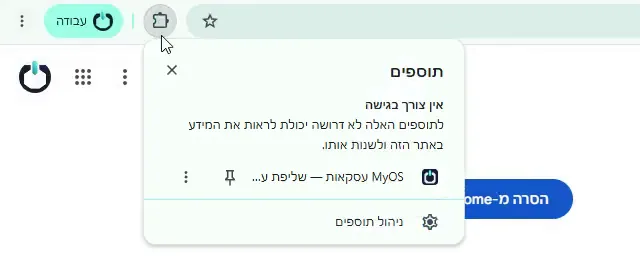
- לוחצים על סמל התוספים בסרגל העליון של הדפדפן (בצד שמאל, ליד שורת הכתובת).
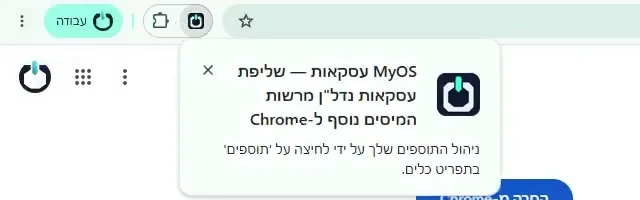
- ברשימה שנפתחת מוצאים את MyOS עסקאות ולוחצים על סמל הסיכה שלידו.
- עכשיו אייקון MyOS
 מופיע בסרגל הכלים באופן קבוע.
!לא רואים את הפאזל? ייתכן שחלון הדפדפן צר — הרחיבו אותו, או לחצו על שלוש הנקודות ⋮ ← תוספים ← ניהול תוספים וודאו ש-MyOS עסקאות מופעל.
4מתחברים בתוסף
עם החשבון שפתחתם בצעד 1 — פעם אחת, התוסף זוכר:
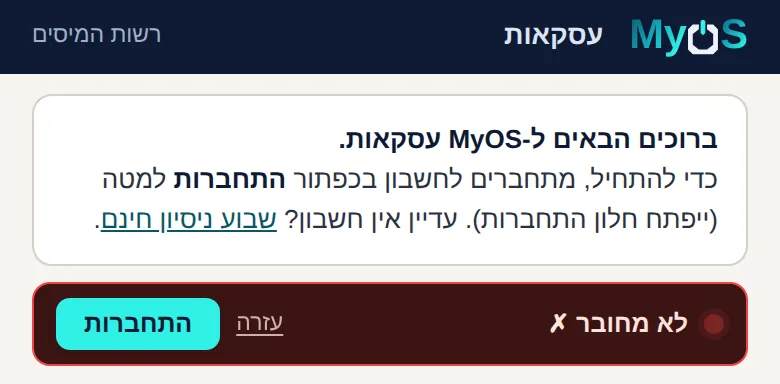
- לוחצים על אייקון MyOS בסרגל — נפתחת חלונית התוסף.
- בתחתית החלונית יש פס אדום "לא מחובר". לוחצים התחברות.
- נפתח לרגע חלון של MyOS — אם נרשמתם עכשיו באותו דפדפן, הוא נסגר לבד; אחרת מזינים בו את הדוא״ל והסיסמה מצעד 1 (או "התחברות עם Google").
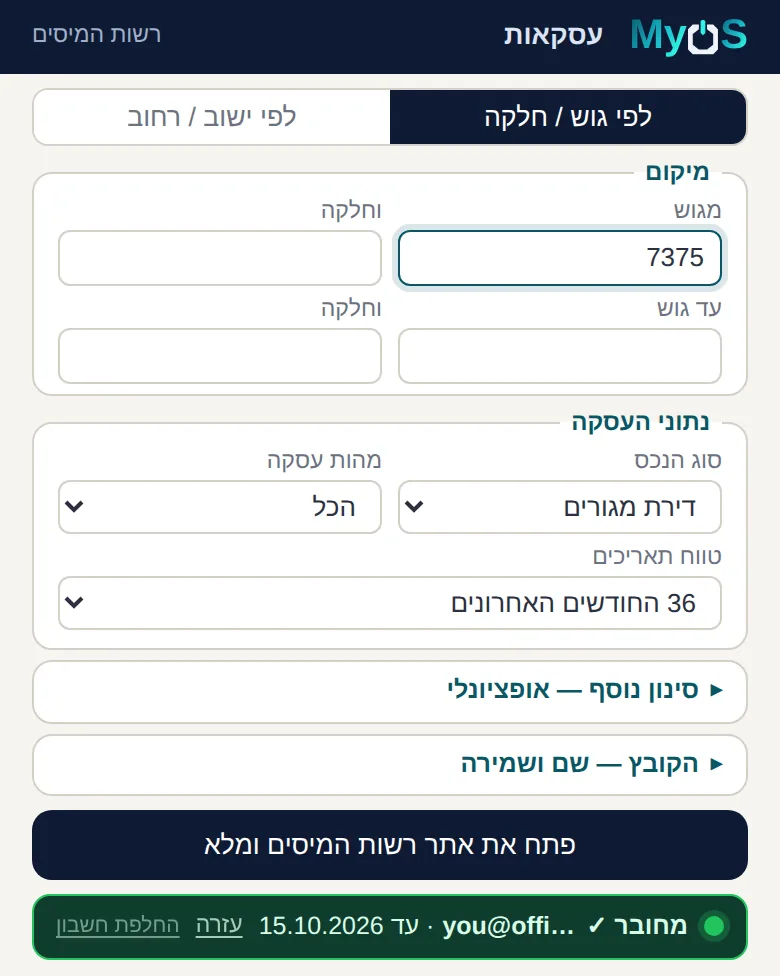
- הפס בחלונית הופך לירוק: "מחובר ✓". מוכנים לעבודה.
▶מעולה! מוכנים לעבודה — השליפה הראשונה, מגוש לאקסל
- בחלונית: ממלאים גוש (למשל 7375; חלקה — אם רוצים) או ישוב/רחוב, ולוחצים פתח את אתר רשות המיסים ומלא.
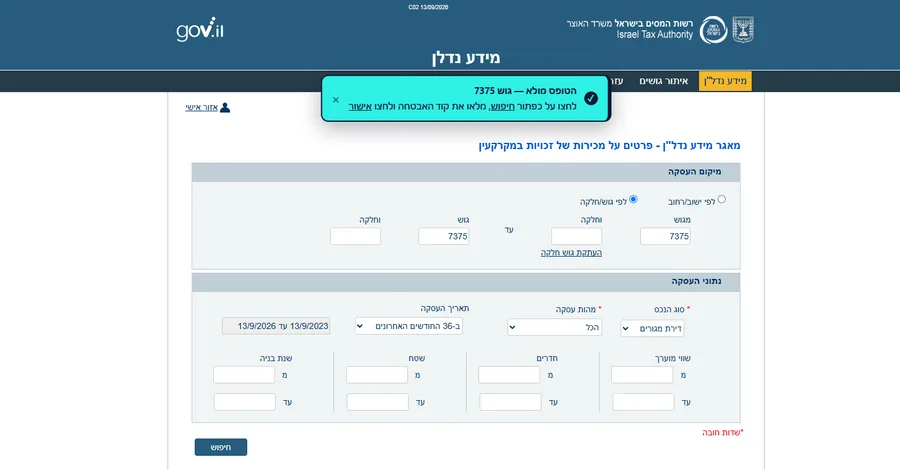
- נפתחת לשונית עם אתר רשות המיסים. אם עדיין לא הזדהיתם באתר — יופיע מסך הזדהות (מספר זהות + קוד משתמש, או כרטיס חכם). מזדהים, והתוסף ממשיך למלא את הטופס מעצמו מיד אחרי זה.
- הטופס כבר מלא. למעלה מופיעה הודעה: "הטופס מולא".
- לוחצים על חיפוש באתר, מקלידים את קוד האבטחה (התמונה עם הספרות) ולוחצים אישור.
- בעמוד התוצאות מופיע במרכז המסך כפתור גדול ⬇ הורד עסקאות. לוחצים — ומכאן אפשר לעבור לעבודה אחרת.
- צריכים כמה גושים בקובץ אחד? במקום "הורד עסקאות" לוחצים 🧺 שמור לסל, לוחצים "להמשיך לחפש", מחפשים את הגוש הבא — וכשמסיימים לוחצים "הורד הכול" (בעמוד התוצאות או בחלונית). מתקבל אקסל אחד עם כל החיפושים.
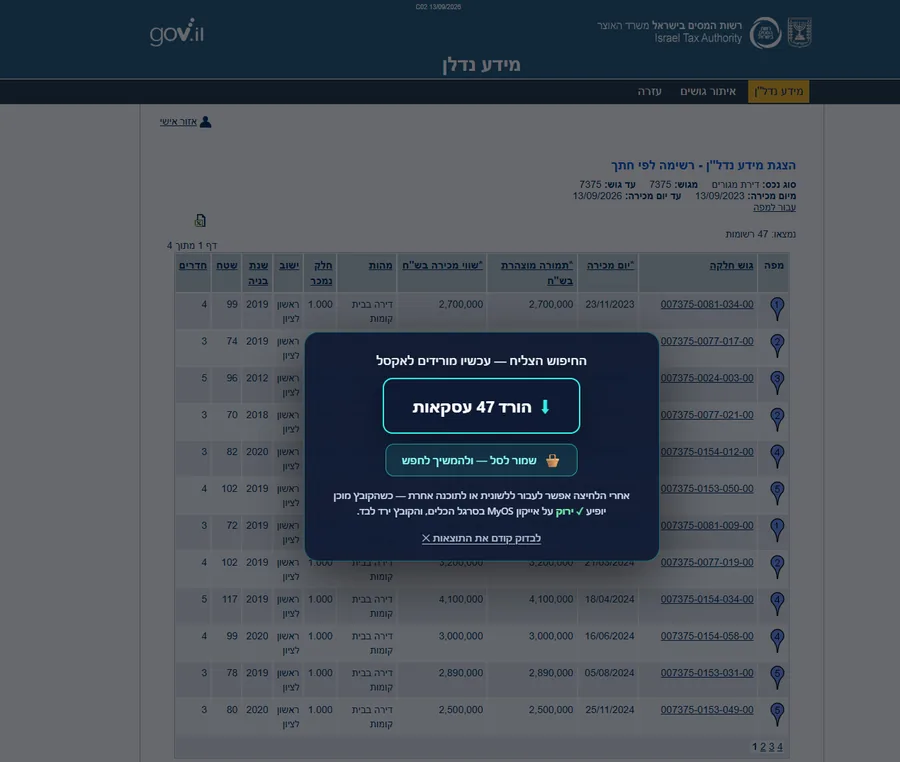
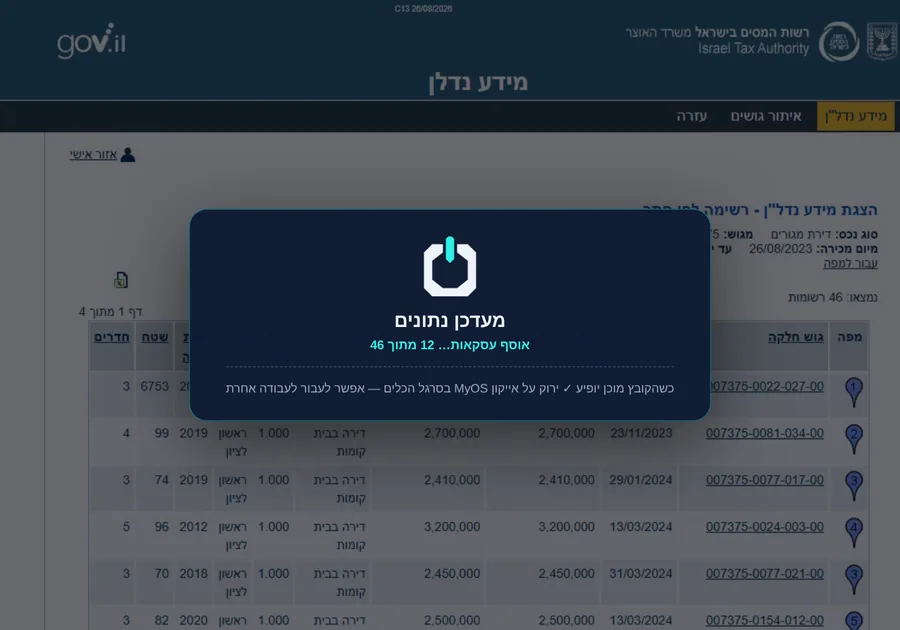
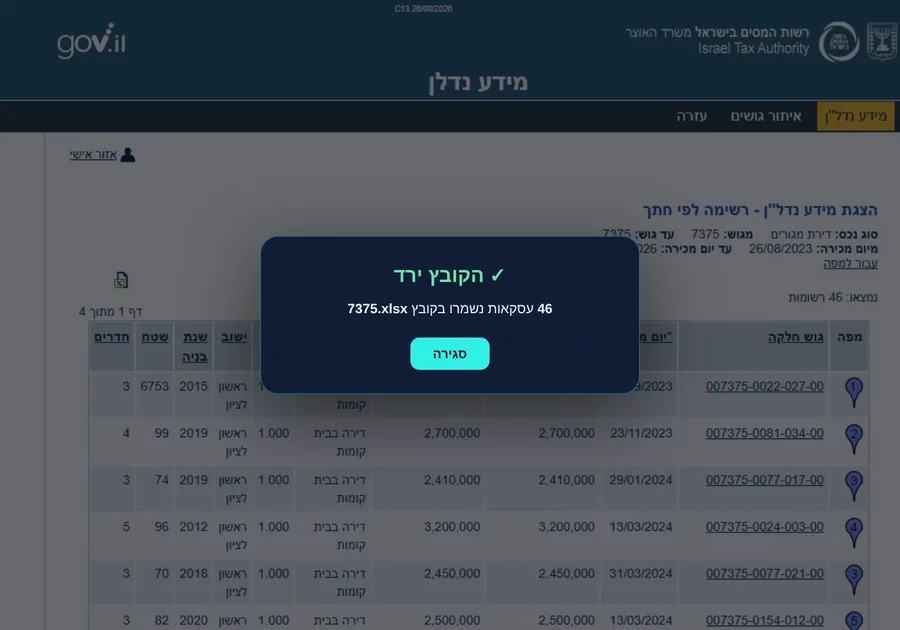
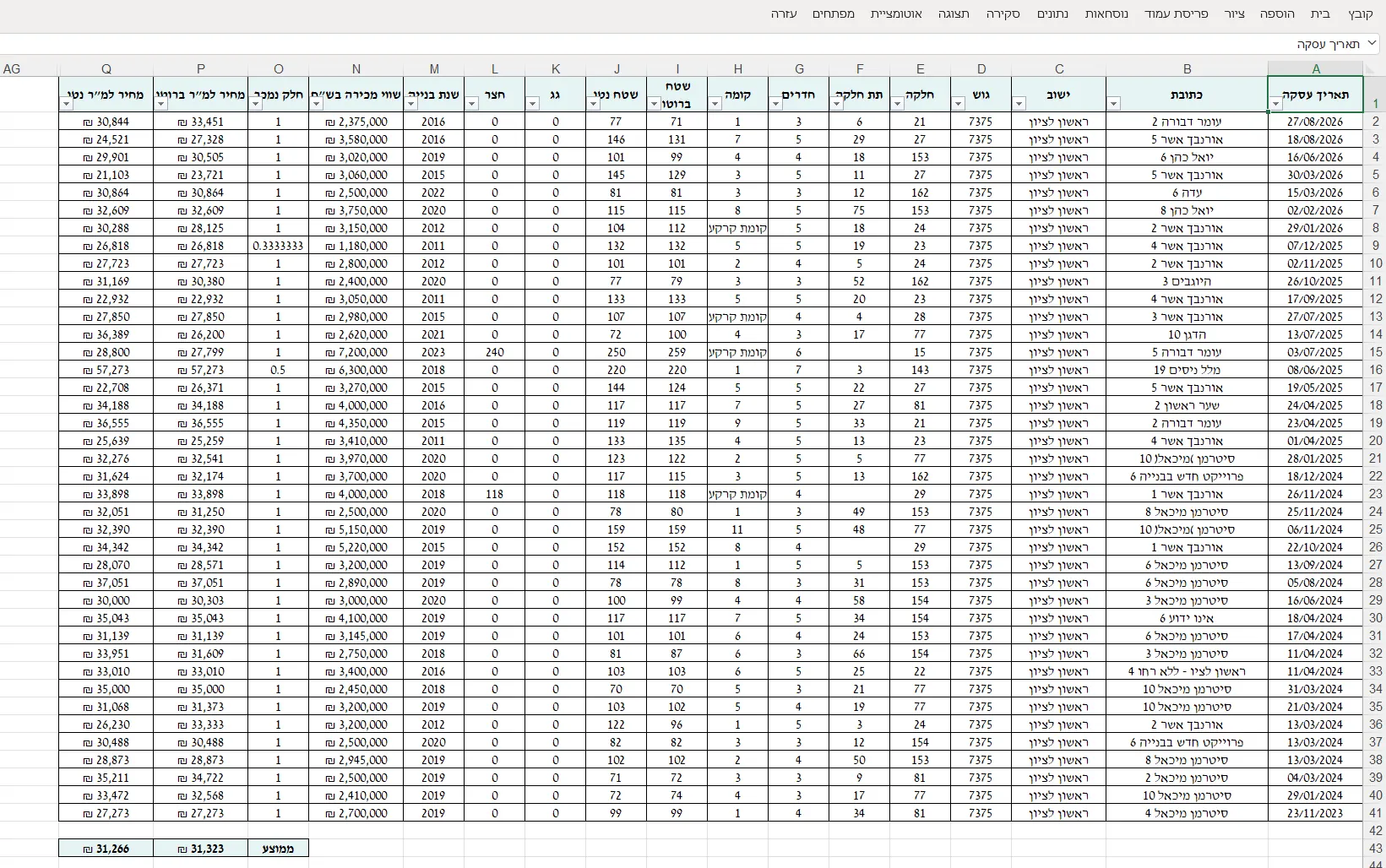
✓לא צריך לחכות. בזמן שהתוסף אוסף את העסקאות מותר לעבור ללשונית אחרת או לתוכנה אחרת (רק לא לסגור את הלשונית הזו). כשהקובץ מוכן: מופיע ✓ ירוק על אייקון MyOS בסרגל הכלים, כותרת הלשונית משתנה ל"✓ הקובץ ירד", והאקסל נשמר בתיקיית ההורדות בשם מספר הגוש (7375.xlsx).
!רוצים לבחור מקום ושם לקובץ? בחלונית, תחת "הקובץ — שם ושמירה", מסמנים "שאל אותי איפה לשמור".
שאלות נפוצות
הכפתור "פתח את אתר רשות המיסים ומלא" אפור ולא לוחץ
החלונית בודקת לפני שמתחילים: מחוברים? המנוי פעיל? המחשב הזה רשום? ההודעה האדומה מעל הכפתור אומרת בדיוק מה חסר — התחברות, או פנייה אלינו (יש שם קישור למייל מוכן). אחרי שמטפלים לוחצים "בדוק שוב".
"המנוי מוגדר למחשב אחד"
כל מנוי קשור למחשב שממנו התחברתם לראשונה. עברתם למחשב חדש, או רוצים לעבוד משניים? כתבו לנו ל-team@myos.co.il ונשחרר/נוסיף מחשב.
מבקשים ממני מספר זהות וקוד משתמש באתר רשות המיסים
זו דרישה של רשות המיסים מספטמבר 2026, והיא חלה על כל מי שנכנס לאתר עסקאות הנדל״ן. מזדהים פעם אחת, והתוסף ממשיך את החיפוש מעצמו. אין לכם קוד משתמש קבוע? נרשמים אצלם ב-secapp.taxes.gov.il/SrRishum (מספר זהות ונייד). MyOS לא רואה ולא שומר את פרטי ההזדהות שלכם מול רשות המיסים.
הטופס באתר רשות המיסים לא התמלא
לפעמים האתר איטי. סוגרים את הלשונית, חוזרים לחלונית התוסף ולוחצים שוב "פתח את אתר רשות המיסים ומלא". אם עדיין לא — אפשר תמיד למלא ידנית; הכפתור "הורד עסקאות" יופיע בעמוד התוצאות בכל מקרה.
הכפתור "הורד עסקאות" מסתיר לי את הטבלה
לוחצים "לבדוק קודם את התוצאות" מתחת לכפתור — הרקע נעלם, והכפתור עובר לכפתור קטן במרכז-למעלה. כשמוכנים, לוחצים עליו.
עברתי ללשונית אחרת — איך אדע שהקובץ ירד?
שלושה סימנים: ✓ ירוק על אייקון MyOS בסרגל הכלים, כותרת הלשונית של רשות המיסים משתנה ל"✓ הקובץ ירד", ו-Chrome מציג את בועת ההורדה. הקובץ בתיקיית ההורדות.
איך מקבלים כמה גושים בקובץ אקסל אחד?
בעמוד התוצאות לוחצים "🧺 שמור לסל" במקום "הורד עסקאות". העסקאות נשמרות בצד, ו"להמשיך לחפש" פותח את החלונית לחיפוש הבא. חוזרים על זה לכל גוש (או רחוב). בסוף לוחצים "הורד הכול" — בעמוד התוצאות של החיפוש האחרון או בשורת הסל בחלונית — ומתקבל קובץ אחד, ממוין לפי חיפוש, עם ממוצע כללי. בקובץ יש עמודה מוסתרת "חיפוש" שמציינת מאיזה חיפוש הגיעה כל שורה. "רוקן" בחלונית מוחק את הסל.
איך מחליפים חשבון MyOS?
בפס הירוק בתחתית החלונית יש קישור קטן "החלפת חשבון". לוחצים — נפתח דף שמראה עם איזה חשבון אתם מחוברים, ומאפשר להתנתק ולהתחבר עם חשבון אחר.
איך מעדכנים את התוסף לגרסה חדשה?
Chrome מעדכן תוספים לבד תוך כמה שעות. כדי להאיץ: שלוש נקודות ⋮ ← תוספים ← ניהול תוספים ← מפעילים "מצב מפתח" ← "עדכן".
אני עובד/ת ב-Edge ולא ב-Chrome
Edge מריץ תוספי Chrome. פותחים את קישור החנות ב-Edge; אם מופיעה שורה "אפשר תוספים מחנויות אחרות" — מאשרים, ואז "הוספה ל-Chrome". שאר הצעדים זהים.
נתקעתם? אנחנו כאן: כתבו לנו בוואטסאפ
team@myos.co.il · 03-5333630